
ลูกค้าเพิ่มหนึ่งซีน แต่กระทบทั้งกอง
Producer ประเมินคิว คน โลเคชัน และค่าเช่าเพิ่ม บันทึกคำขอเปลี่ยนขอบเขตให้ลูกค้าอนุมัติก่อนยืนยันแผนใหม่
ERP สำหรับโปรดักชันเฮาส์ กองถ่ายภาพยนตร์ หนังโฆษณา สารคดี และวิดีโอองค์กร เชื่อมบรีฟ ใบเสนอราคา ทีมงาน อุปกรณ์ รอบแก้ และการวางบิลไว้กับโครงการเดียวกัน

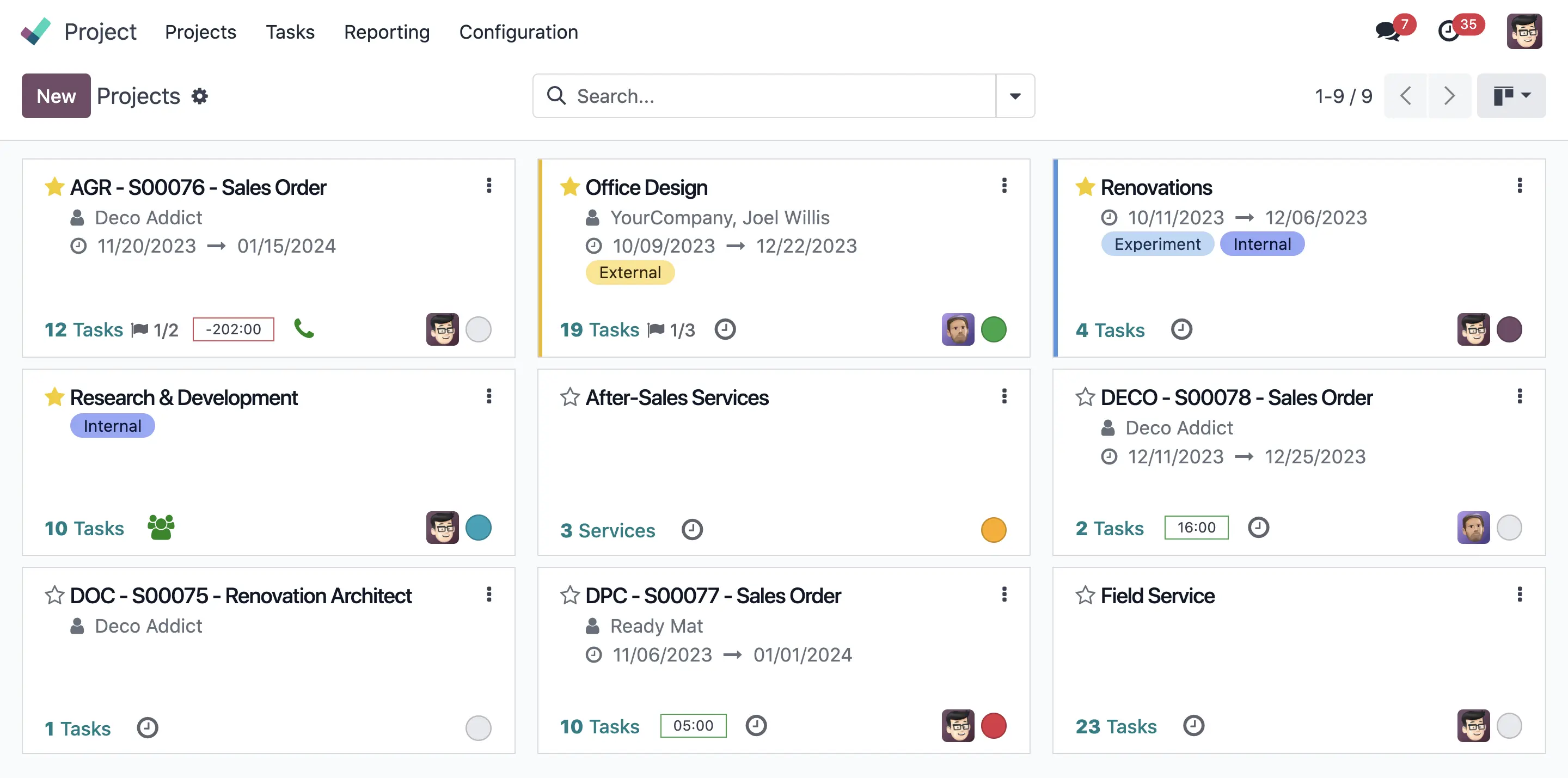
Producer ประเมินคิว คน โลเคชัน และค่าเช่าเพิ่ม บันทึกคำขอเปลี่ยนขอบเขตให้ลูกค้าอนุมัติก่อนยืนยันแผนใหม่

ผู้จัดการกองตรวจวันเวลาและผู้รับผิดชอบอุปกรณ์ แยกของบริษัทกับของเช่าภายนอกก่อนยืนยันคิว

รวมเวลาทีม ใบซื้อฟรีแลนซ์ ค่าเช่าและค่าเดินทางตามรหัสโครงการ ตรวจรายการค้างรับก่อนสรุปกำไร
แบ่งตามวิธีรับงานและส่งมอบ ไม่ได้แบ่งด้วยจำนวนผู้ติดตามหรือขนาดทีม
คุมขอบเขตโครงการ คิวถ่าย ทีมหลายฝ่าย โลเคชัน อุปกรณ์ และต้นทุนก่อนปิดงาน
ดูงานโปรดักชัน →คุมปฏิทินคอนเทนต์ ชิ้นงานหลายแพลตฟอร์ม สปอนเซอร์ รอบแก้ และสิทธิ์ใช้งาน
ดูงานครีเอเตอร์ →หลายฝ่าย หลายคิวถ่าย ต้องคุมงบรายโครงการและการเปลี่ยนแผน
นัดผู้ให้สัมภาษณ์ สถานที่ สิทธิ์ภาพและเสียง ค่าเดินทาง และกำหนดส่ง
บรีฟหลายแผนก เวอร์ชันหลายภาษา และผู้อนุมัติจากฝั่งลูกค้า

เก็บบรีฟ ทำ treatment และประมาณราคา แยกต้นทุน pitching ที่ยังไม่ได้งานออกจากงบผลิต
ประตูอนุมัติ: ขอบเขต จำนวนชิ้นงาน รอบแก้ สิทธิ์ใช้งาน และเงื่อนไขเงินมัดจำ
ล็อกบท storyboard คิวทีม สถานที่ อุปกรณ์และงบแต่ละฝ่าย เตรียมรายการงานก่อนถ่าย
ประตูอนุมัติ: บท แผนถ่าย และผู้รับผิดชอบทุกจุดพร้อม
ติดตามคิวถ่าย เวลาใช้งานจริง เบิกอุปกรณ์ ค่าใช้จ่าย และเหตุเปลี่ยนแผนหน้างาน
ประตูอนุมัติ: ผู้มีอำนาจอนุมัติ OT ค่าใช้จ่ายเพิ่ม และการถ่ายซ่อม
แยกงานตัดต่อ เกรดสี เสียง กราฟิก และเวอร์ชันส่งตรวจ อ้างอิงไฟล์และ feedback ชุดเดียว
ประตูอนุมัติ: rough cut → picture lock → master ตามข้อตกลง
ตรวจไฟล์ตามสเปก หลักฐานตรวจรับ คืนอุปกรณ์ รับบิลผู้รับจ้าง และเรียกเก็บตาม milestone
ประตูอนุมัติ: ลูกค้ารับงานแล้ว จึงเดินเอกสารตามเงื่อนไขสัญญา
ใช้รหัส PRD-001 ตั้งแต่ใบเสนอราคา โครงการ คำสั่งซื้อ ค่าใช้จ่าย ไปจนถึงใบแจ้งหนี้ แยก deliverable หนังหลักกับ cutdown และรอบแก้ที่รวมในราคา หากลูกค้าขอถ่ายเพิ่ม Producer เปิดคำขอเปลี่ยนงาน พร้อมผลกระทบด้านราคาและวันส่ง เมื่ออนุมัติแล้วจึงปรับงานและเอกสารที่เกี่ยวข้องอย่างมีผู้รับผิดชอบ
การแก้แชทหรือแก้ไฟล์หนึ่งจุดไม่ควรเปลี่ยนใบซื้อ ใบส่ง หรือเอกสารบัญชีที่ยืนยันแล้วอัตโนมัติ ต้องมีเลขอ้างอิง ผู้ยืนยัน และประวัติการเปลี่ยนแปลง

คุมขอบเขต งบ สัญญา และคำขอเปลี่ยนงาน
กำหนดงานสร้างสรรค์ ลำดับการถ่าย และความพร้อมของแต่ละซีน
รับผิดชอบงานและรายการอุปกรณ์ของฝ่าย แจ้งความพร้อมและข้อขัดข้อง
ยืนยันคิว โลเคชัน การเดินทาง จัดซื้อ และแผนฉบับล่าสุด
รับไฟล์ต้นทาง ส่งเวอร์ชัน บันทึกเวลาและงานแก้
ตรวจต้นทุน จ่ายผู้รับจ้าง ยืนยันการรับงานและวางบิล
ดูให้ถึงชิ้นงานและเวอร์ชัน: ใครทำ ใครตรวจ และลูกค้ายืนยันฉบับไหนแล้ว
มุมมองที่ควรมี: งานของฉัน · รอฉันตรวจ · ใกล้ครบกำหนด · เลยกำหนด · รอลูกค้า · ติดปัญหา พร้อมวันส่งและเวลาปรับปรุงล่าสุด
ตัวอย่างรอบแก้ไข · การผ่านภายในและการรับมอบของลูกค้าเป็นคนละด่าน
ไม่ใช่แค่เห็นว่างาน “กำลังทำ” หรือ “เสร็จแล้ว” แต่ตามได้ถึงชิ้นงาน เวอร์ชัน ผู้รับผิดชอบ วันส่ง ผู้ตรวจ และข้อแก้ไข ตั้งแต่งานย่อยของทีมจนถึงการรับมอบของลูกค้า โดยใช้รหัสงานเดียวเชื่อม ERP กับไฟล์ที่ทีมทำงานอยู่จริง
แนบลิงก์ฉบับที่ส่ง ระบุเวอร์ชันและรายการเปลี่ยนแปลง เช็กความครบถ้วน แล้วเปลี่ยนเป็น “รอตรวจ” พร้อมผู้รับตรวจและกำหนดตอบ
แยก “รับทราบ”, “ขอแก้” และ “อนุมัติ” ให้ชัด รวม feedback ไว้ต่อรอบ ระบุ timecode / หน้า / จุดที่แก้ และส่งกลับให้เจ้าของงาน
บันทึกว่าใครยืนยันไฟล์ใด เมื่อไร และขอบเขตใด การผ่านภายในไม่เท่ากับลูกค้ารับงาน หากแก้หลังอนุมัติต้องเปิดเวอร์ชันและรอบตรวจใหม่
ตัวอย่างสำคัญ: ไฟล์ v03 ผ่านแล้ว แต่มีคนอัปโหลด v04 ทับลิงก์เดิม — สถานะ “อนุมัติ” ต้องไม่ย้ายตามไฟล์อัตโนมัติ ควรเก็บรหัสเวอร์ชันหรือสำเนาฉบับอนุมัติ พร้อมหลักฐานและผู้ยืนยัน งานเพิ่มนอกขอบเขตต้องตรวจผลต่อราคาและวันส่งก่อนเริ่ม
ทำบทใน Docs เก็บไฟล์ใน Drive ตามคิวใน Sheets และดูงานรอตรวจใน ERP — เชื่อมทั้งหมดด้วยรหัสชิ้นงานเดียวกัน
| ชิ้นงาน | รอบส่ง |
|---|---|
| AD-01 RoughCut | v03 รอตรวจ |
| AD-01-S1 คลิปสั้น | v01 กำลังทำ |
แต่ละแถวอ้างอิงรหัสงาน
และลิงก์ไฟล์ที่ส่งจริง
เริ่มจากรหัสงาน โฟลเดอร์ และแม่แบบเดียวกัน คนอัปเดตสถานะ
เห็นงานรอตรวจ ผู้รับผิดชอบ และหลักฐานอนุมัติในจุดเดียว
ประเมิน API สิทธิ์ และแพ็กเกจก่อนสร้างโฟลเดอร์หรือซิงก์ตาราง
ทีมทำบท เก็บไฟล์ และอัปเดตตารางในเครื่องมือที่ถนัดได้ต่อ โดยให้แดชบอร์ดเป็นจุดเปิดงาน ตรวจสถานะ และตามผู้รับผิดชอบ กำหนดก่อนว่าข้อมูลแต่ละส่วนมีแหล่งหลักอยู่ที่ใด เพื่อไม่ให้มีสองตารางที่บอกสถานะคนละอย่าง
แยกโฟลเดอร์ตามรหัสโครงการ / ชิ้นงาน / เวอร์ชัน เก็บฟุตเทจ ไฟล์ทำงาน และไฟล์ส่งมอบ เชื่อมลิงก์กับงานใน ERP โดยแยกพื้นที่ทีม พื้นที่ลูกค้าตรวจ และฉบับอนุมัติ
ใช้รายการช็อต คิวถ่าย ปฏิทินคอนเทนต์ หรือทะเบียนส่งงาน เชื่อมแถวด้วยรหัสชิ้นงานที่คงที่ กำหนดคอลัมน์สถานะ เจ้าของงาน วันส่ง และลิงก์ไฟล์ ไม่อ้างอิงเลขแถวที่เปลี่ยนเมื่อเรียงตาราง
ทำบรีฟ บท ข้อเสนอ และ presentation ร่วมกัน ใช้คอมเมนต์และข้อเสนอแก้ไขตามสิทธิ์ บันทึกฉบับที่ได้รับอนุมัติก่อนเริ่มถ่ายหรือตัดต่อ การปิดคอมเมนต์ไม่ใช่การอนุมัติรับงาน
เริ่มจากโครงโฟลเดอร์ ตารางส่งงาน และลิงก์เอกสารใน Task ให้คนยืนยันสถานะ ใช้ Odoo Project จัดงาน ผู้รับผิดชอบ และกำหนดส่ง พร้อมตั้งขั้นตอนให้ตรงทีม
ออกแบบมุมมองตามบทบาท รวมงานรอตรวจ รอบแก้ หลักฐานอนุมัติ และรายการส่งมอบ ฟิลด์เฉพาะ หน้าลูกค้าตรวจงาน และกฎอนุมัติหลายระดับต้องประเมินการตั้งค่าหรือพัฒนาเพิ่ม
หากต้องสร้างโฟลเดอร์ อัปเดตแถว Sheets แจ้งเตือน หรือดึงสถานะกลับอัตโนมัติ ต้องออกแบบ connector / API และตรวจแพ็กเกจ Odoo สิทธิ์ Google และความสามารถของเครื่องมือแต่ละตัวก่อน
ลูกค้าและฟรีแลนซ์เห็นเฉพาะไฟล์ที่ได้รับสิทธิ์
กำหนดให้ชัดว่า ERP หรือ Sheets เป็นผู้คุมแต่ละข้อมูล
แสดงเวลาปรับปรุงล่าสุด งานที่ไม่สำเร็จ และคนรับผิดชอบ
แนวทางนี้เป็นขอบเขตออกแบบระบบ ไม่ใช่คำยืนยันว่า Odoo เชื่อม Google Workspace ทุกส่วนแบบอัตโนมัติมาให้แล้ว เริ่มทดสอบหนึ่งโครงการกับหนึ่งลูกค้า ให้ครบส่ง → ขอแก้ → ส่งใหม่ → อนุมัติ → ส่งมอบ และทดลองไฟล์เปิดไม่ได้ / ซิงก์ขัดข้อง ก่อนขยายทั้งทีม
อ้างอิงขอบเขต: Odoo Task management · Google Drive permissions · Google Sheets API access
กำหนดรหัสโครงการและบัญชีวิเคราะห์ให้เอกสารเกี่ยวข้องกัน บันทึกเวลาจริงและค่าใช้จ่ายให้ทัน ก่อนใช้ตัวเลขเพื่อประเมินกำไร
ยอดที่บันทึกแล้วไม่เท่ากับต้นทุนสุดท้ายเสมอไป ต้องตรวจใบสั่งซื้อ บิลฟรีแลนซ์ และค่าใช้จ่ายค้างรับด้วย
โครงการและบันทึกเวลา → · บัญชีและใบแจ้งหนี้ →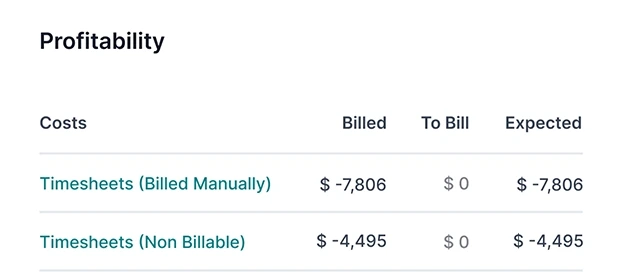
เทียบงบอนุมัติกับต้นทุนเกิดขึ้นจริง และภาระที่ยังต้องจ่าย โดยไม่บวกยอดซ้ำ
ชิ้นงานที่ลูกค้ารับทันกำหนด ÷ ชิ้นงานที่ครบกำหนดในช่วงเดียวกัน
ชั่วโมงแก้เพิ่มและค่าใช้จ่ายที่ยังไม่ได้รับอนุมัติราคา
 CRM →
ติดตามลูกค้า บรีฟ และโอกาสงาน
 Sales →
เสนอราคา ชิ้นงาน มัดจำ และเงื่อนไขส่งมอบ
 Project + Timesheets →
งาน ผู้รับผิดชอบ milestone และเวลาจริง
 Planning →
วางคิวทีมตามบทบาท ต้องตั้งค่าและทดสอบข้อจำกัดการจอง
 Purchase + Inventory →
จ้างฟรีแลนซ์ ซื้อบริการและติดตามอุปกรณ์ตามรูปแบบธุรกิจ
 Expenses + Documents + Sign →
ค่าใช้จ่าย เอกสารและลายเซ็น พร้อมกำหนดสิทธิ์และทางอนุมัติ
 Accounting / Invoicing →
งวดเรียกเก็บ ต้นทุนโครงการ และการติดตามเงิน
 Rental →
สำหรับธุรกิจปล่อยเช่าอุปกรณ์หรือสตูดิโอ ส่วนการเช่าจากภายนอกใช้ Purchase และออกแบบการติดตามรับคืน
 Studio / Integration →
ฟิลด์เฉพาะ รายงาน และการเชื่อมเครื่องมือที่ทีมใช้อยู่
เป็นแนวทางเลือกแอป ต้องประเมินรุ่น แพ็กเกจ สิทธิ์ผู้ใช้และการตั้งค่าจริง ไม่จำเป็นต้องเปิดทุกแอปตั้งแต่วันแรก
งานขาย โครงการ จัดซื้อ และบัญชี เลือกใช้ตามกระบวนการของทีม
รอบอนุมัติ สิทธิ์ผู้ใช้ แม่แบบ และมุมมองงาน ต้องกำหนดร่วมกัน
Google Workspace ระบบรีวิว และการซิงก์ ต้องตรวจ API กับขอบเขต
CRM ใบเสนอราคา งานโครงการ milestone บันทึกเวลา จัดซื้อ ค่าใช้จ่าย และใบแจ้งหนี้ โดยกำหนดข้อมูลเชื่อมโยงให้ถูกต้อง
สถานะงาน รหัสชิ้นงาน รอบแก้ ผู้อนุมัติ งบแต่ละฝ่าย สิทธิ์เอกสาร และรายงานบางส่วนต้องกำหนดเพิ่ม
Call sheet, script breakdown, shot list แบบกองถ่าย, continuity log, การคิด OT ตามกติกาเฉพาะ และการจองทรัพยากรข้ามบริษัท ต้องออกแบบฟิลด์ รายงาน หรือเชื่อมระบบเฉพาะทาง ไม่ใช่ความสามารถสำเร็จรูปของ Odoo Project
เก็บไฟล์ต้นฉบับในพื้นที่จัดเก็บหรือระบบรีวิวที่เหมาะสม แล้วผูกลิงก์ เวอร์ชัน ผู้อนุมัติ และสิทธิ์เข้าถึงกับงานใน ERP ไม่ควรเปิดไฟล์ลูกค้าหรือเอกสารผู้ร่วมงานเป็นสาธารณะเพียงเพื่อให้แนบลิงก์ได้
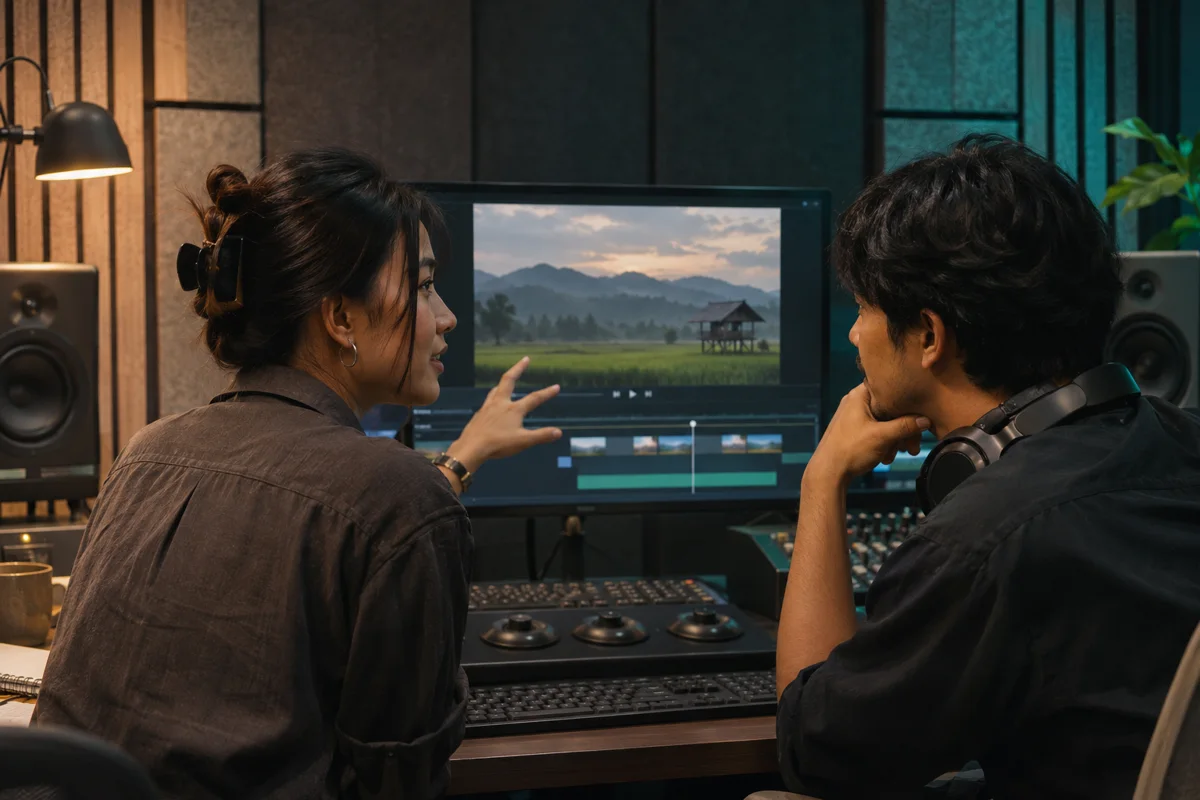
เริ่มจากงานโฆษณาหรือวิดีโอองค์กร 1 โครงการ ใช้บรีฟ ใบเสนอราคา milestone เวลา ค่าใช้จ่าย และการวางบิล ทดสอบเพิ่มซีน เลื่อนวันถ่าย เปลี่ยนฟรีแลนซ์ และงานแก้เกินรอบ ก่อนขยายไปหลายกอง
ตัวอย่างบรีฟ ใบเสนอราคา ตารางงานจริง รายชื่อบทบาท จำนวนผู้ใช้งาน เอกสารต้นทุน รอบอนุมัติ และเครื่องมือเก็บไฟล์ที่ใช้ พร้อมยกกรณีงานเปลี่ยนหรือส่งไม่ทันหนึ่งตัวอย่าง
ลิงก์เหล่านี้อธิบายความสัมพันธ์ของงาน ไม่ได้หมายถึงฐานข้อมูลของลูกค้าและคู่ค้าเชื่อมต่อถึงกันแล้ว
ควรแยกเป็นขั้นตอนและจุดอนุมัติในหน้าเดียวก่อน เพราะเป็นโครงการและต้นทุนชุดเดียวกัน หากขายบริการ Post-production หรือให้เช่าสตูดิโอเป็นธุรกิจหลัก จึงค่อยสร้างหน้าเฉพาะเมื่อมีข้อเสนอและกรณีใช้งานต่างชัดเจน
ทีมยังใช้เครื่องมือตัดต่อและรีวิวเดิม ERP เก็บงาน ผู้รับผิดชอบ วันส่ง ลิงก์ไฟล์ เวอร์ชัน และสถานะอนุมัติ การซิงก์ feedback แบบ timecode ต้องประเมิน integration แยก
แยกผู้รับจ้างเป็นคู่ค้าและจัดซื้อบริการตามจริง การเข้าถึงงานผ่านผู้ใช้ภายในหรือ portal ต้องตรวจสิทธิ์และขอบเขตใช้งาน ไม่ควรสมมติว่า portal ใช้ Planning ได้เท่าผู้ใช้ภายใน
Odoo: Project profitability · Odoo: Planning · Odoo: Social Marketing
ตรวจข้อมูล 8 พฤศจิกายน 2026 · ตัวอย่าง workflow บนหน้านี้เป็นแนวทางออกแบบของ SME Need to Know
เลือกได้ทั้งอุตสาหกรรมเฉพาะ รูปแบบการค้า และงานบริการ ธุรกิจหนึ่งอาจใช้หลายกระบวนการร่วมกัน
เชื่อมปัญหางานกับแผนที่เผยแพร่ กำหนดขอบเขตและ KPI ก่อนประเมินรายการค่าใช้จ่าย
ดูแนวทาง ERP / Automation สำหรับ JUMP+ →